

L'archivio
Tutto quello che emetti resta nell'archivio: i piani, con ogni cambiale e il suo stato, e le schede di debitori e banche.
In questa pagina
Clicca Archivio, in alto a destra.
Di lato o a pagina intera
L'archivio si apre di lato, sopra la griglia:
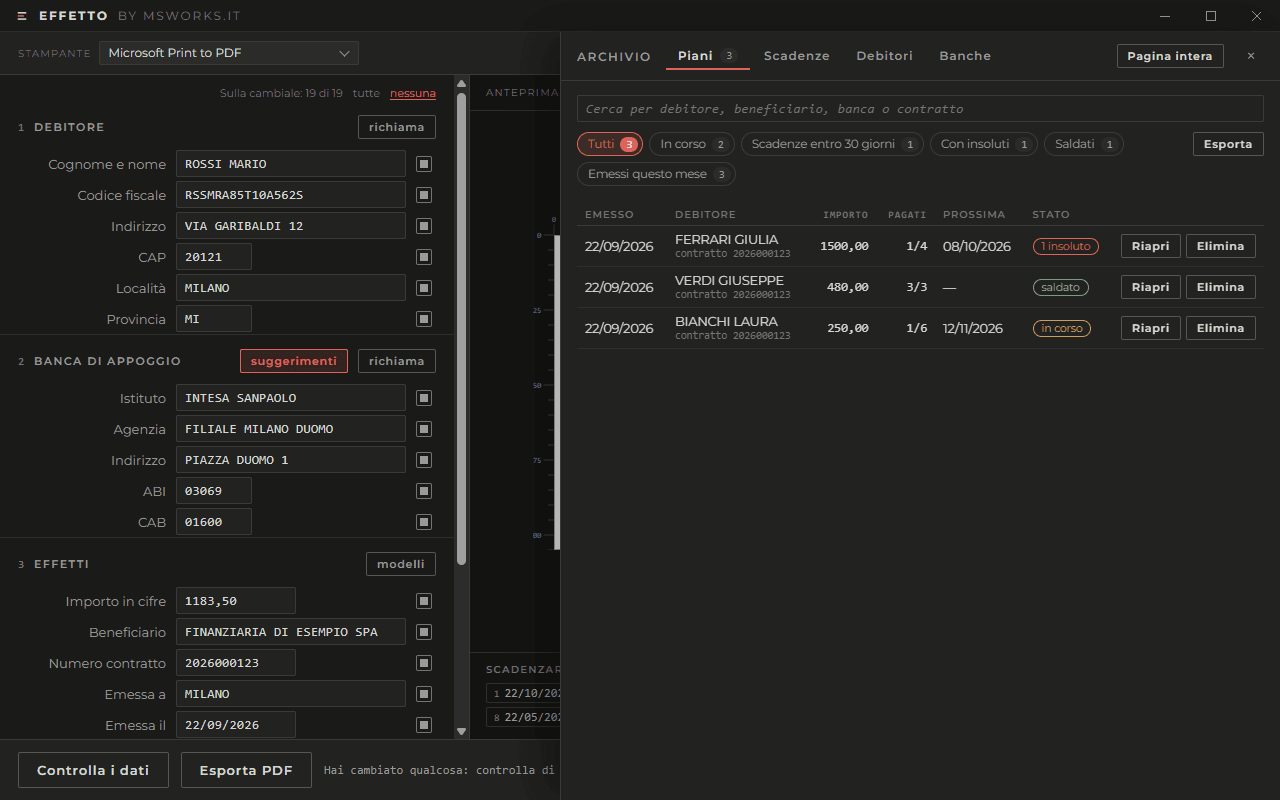
Clicca Pagina intera per vederlo a tutta finestra, con più colonne:
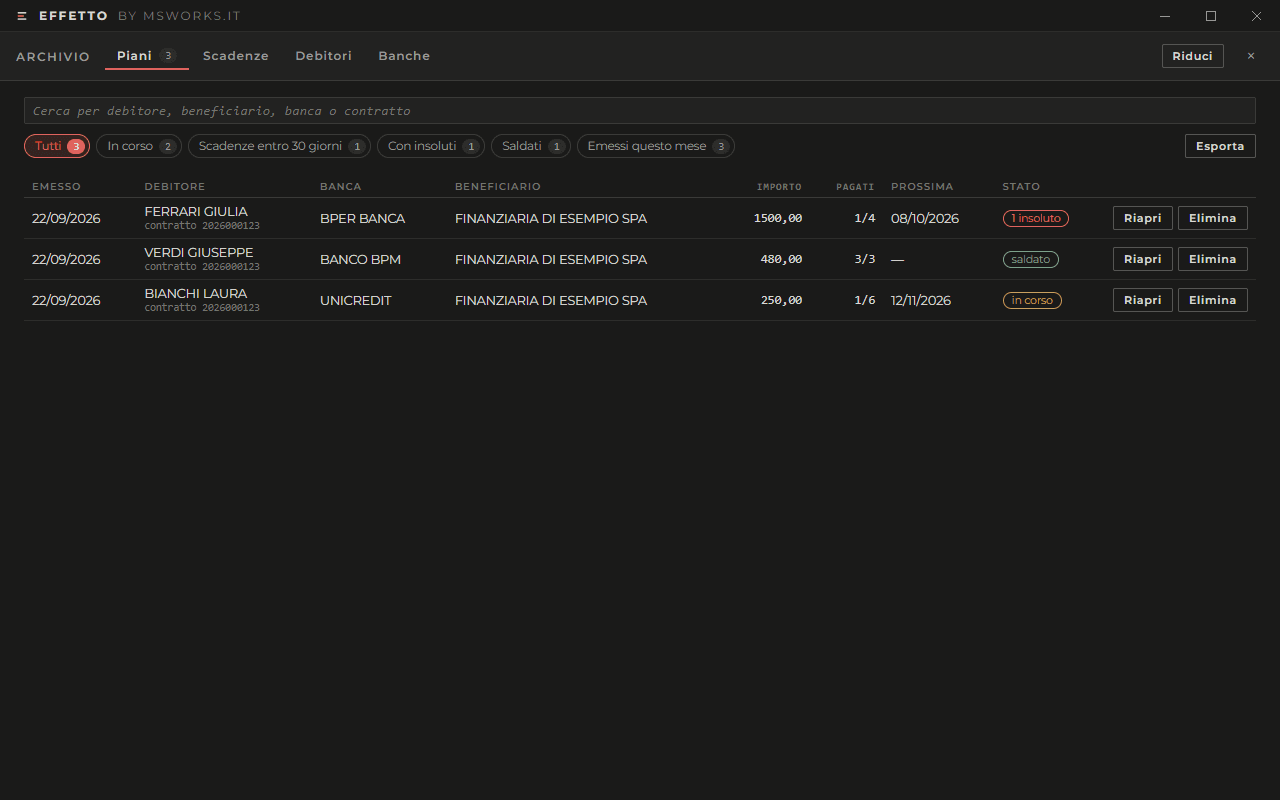
Riduci lo rimette di lato. Il programma si ricorda come l'hai lasciato. Per chiudere l'archivio clicca ✕, oppure premi Esc.
In alto ci sono quattro schede: Piani, Scadenze, Debitori, Banche. Il numero accanto dice quanti ce ne sono.
Piani
Ogni riga è un piano emesso:
| Colonna | Cosa dice |
|---|---|
| Emesso | Il giorno in cui l'hai stampato. |
| Debitore | Chi deve pagare, e il numero di contratto. |
| Banca, Beneficiario | Solo a pagina intera. |
| Importo | L'importo di una cambiale. |
| Pagati | Quante cambiali sono pagate, su quante. |
| Prossima | La prossima scadenza da incassare. In rosso se è già passata. |
| Stato | in corso (giallo), saldato (verde), insoluto (rosso). |
Cercare. Scrivi nella casella in alto: nome del debitore, beneficiario, banca o numero di contratto.
I filtri rapidi. Sotto la ricerca ci sono le pillole. Cliccane una per vedere solo quei piani; il numero dice quanti sono:
- Tutti
- In corso: hanno ancora cambiali da incassare
- Scadenze entro 30 giorni: una cambiale scade nel prossimo mese, o è già scaduta
- Con insoluti: almeno una cambiale non pagata
- Saldati: niente più da incassare
- Emessi questo mese
Ricerca e filtro lavorano insieme.
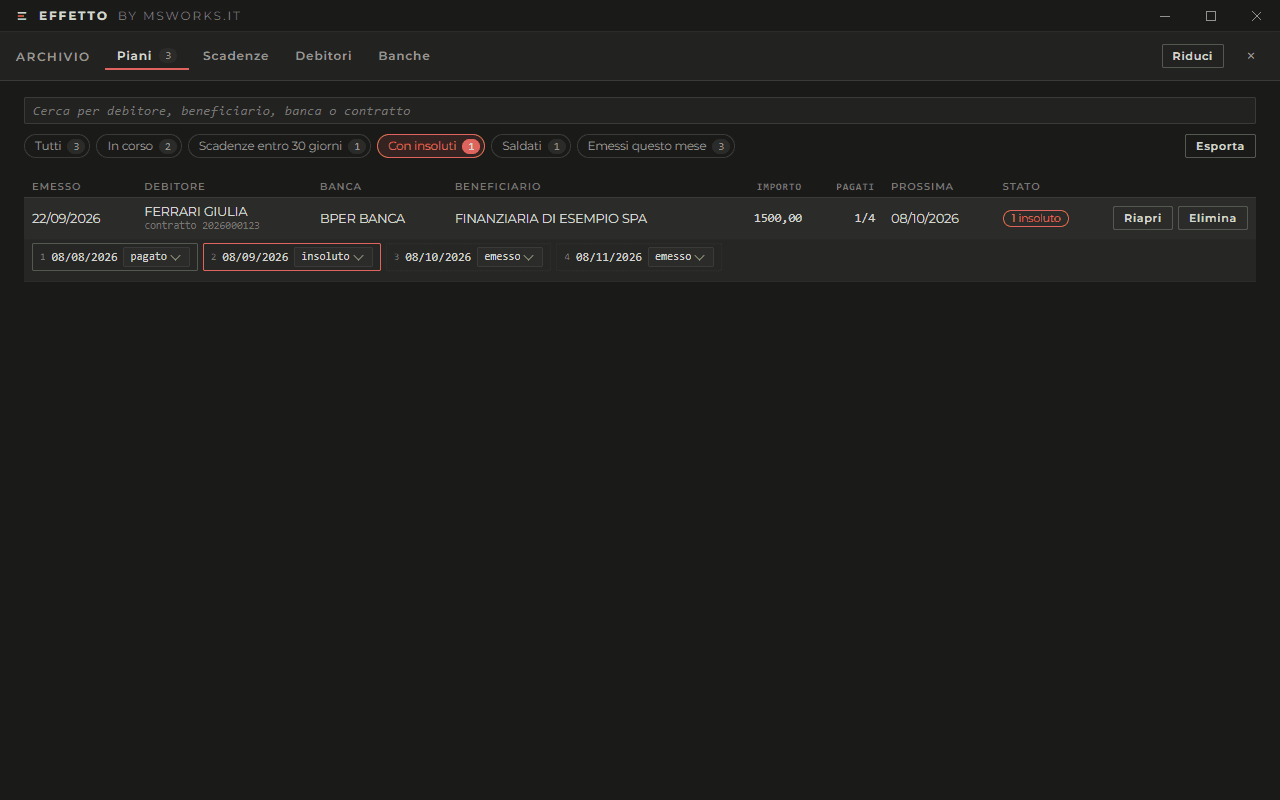
Segnare un pagamento. Clicca la riga del piano: si aprono le sue cambiali. Per ognuna scegli lo stato dall'elenco: emesso, pagato, insoluto, annullato.
Riapri rimette il piano nella griglia: per ristamparlo, o per farne uno simile cambiando due dati.
Elimina toglie il piano dall'archivio. Il pulsante diventa rosso e dice Conferma: cliccalo entro qualche secondo per eliminare davvero. Se non lo clicchi, torna com'era. Non si torna indietro.
Esporta, a destra dei filtri, salva in un file i piani che stai guardando, con la ricerca e il filtro di adesso. Vedi Esportare in Excel o CSV.
Le scadenze
Qui ogni riga è una cambiale, in ordine di scadenza, con il telefono del debitore. Serve a sapere cosa scade e a chiamare prima che una cambiale diventi un insoluto.
- 01Clicca la scheda Scadenze. Si apre sul mese in corso.
- 02
Scegli il periodo:
- Questa settimana: da oggi ai prossimi sei giorni;
- Questo mese, Il mese prossimo;
- Scadute senza esito: già scadute, e né pagate né insolute. Sono quelle da controllare per prime;
- Tutte;
- Mese: un mese a scelta, per esempio aprile dell'anno prossimo.
- 03Se serve, sotto i periodi scegli lo stato (da incassare, pagate, insolute) e la finanziaria.
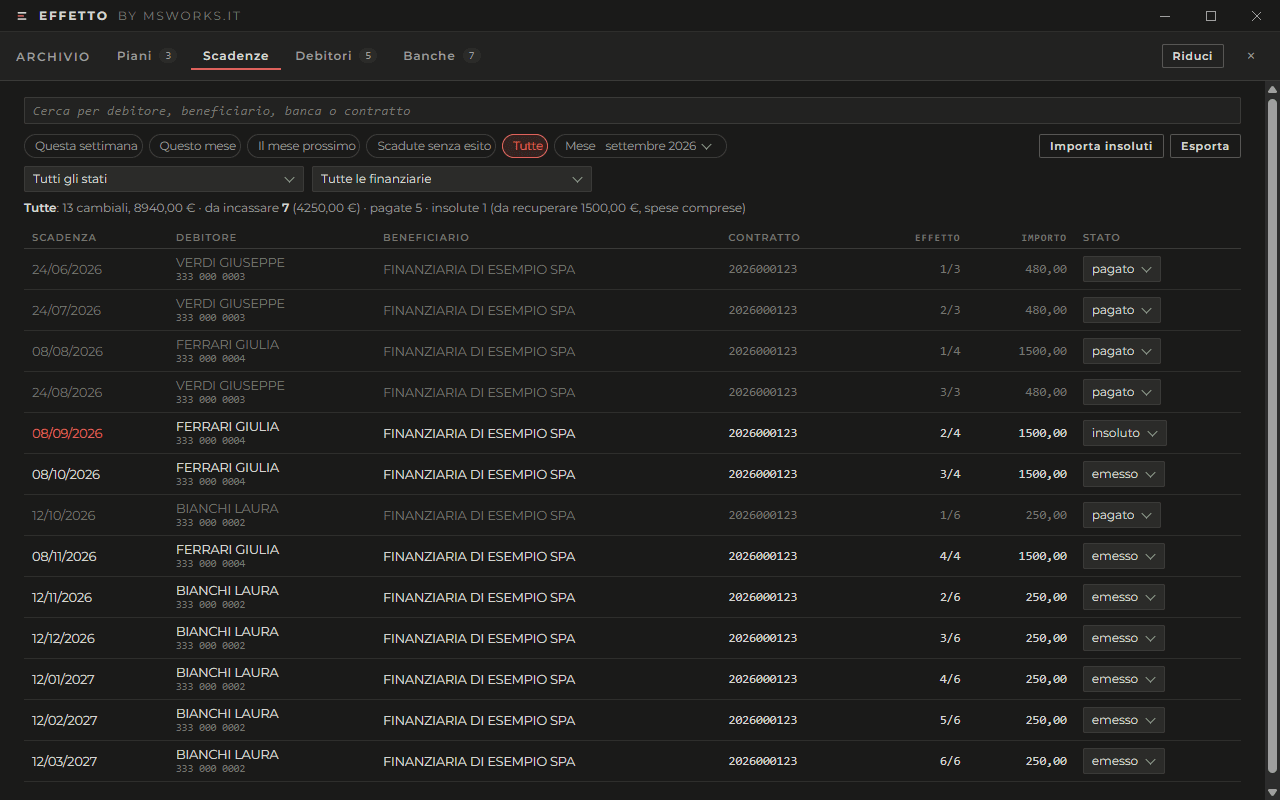
Sopra l'elenco leggi i conti del periodo: quante cambiali, per quanto, quante ancora da incassare, quante pagate e quante insolute.
Su ogni riga:
| Colonna | Cosa dice |
|---|---|
| Scadenza | Il giorno. In rosso se è passato e la cambiale è ancora da incassare. |
| Debitore | Chi deve pagare; sotto, la nota e il giorno in cui l'hai sentito. |
| Recapito | Il telefono e l'email del debitore, se sono nella sua scheda. |
| Effetto | Quale cambiale del piano: 3/12 è la terza di dodici. |
| Importo | L'importo di questa cambiale; sotto, le spese se è insoluta. |
| Stato | Cambialo qui: pagato o insoluto, appena lo sai. |
La ricerca, in alto, cerca per debitore, finanziaria, contratto o banca.
Hai chiamato il debitore? Clicca la riga della cambiale: sotto compare un campo per la nota.
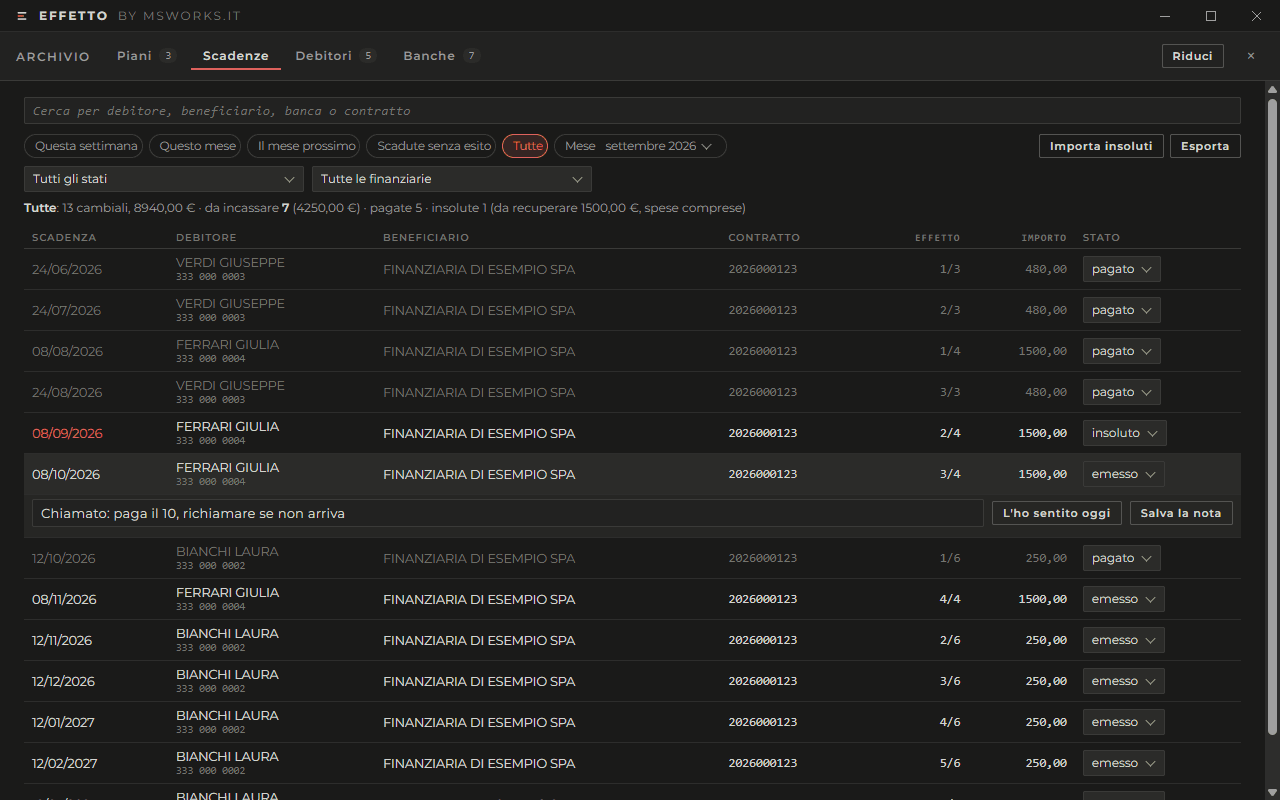
- 01Scrivi cosa ti ha detto, per esempio
paga il 10. - 02Clicca L'ho sentito oggi: la nota si salva con la data di oggi. Salva la nota la salva e basta, senza la data.
Sotto il nome del debitore compaiono la data e la nota: chi guarda dopo, anche da un altro PC dell'ufficio, sa già a che punto sei.
La stessa nota su tutte le sue cambiali. Vale per tutto il debitore? Per
esempio in causa, non chiamare. Scrivila nel campo e clicca Su tutte le sue
cambiali, poi Conferma. La nota va su tutte le cambiali del debitore, anche
su quelle già pagate, e prende il posto delle note che avevano.
Le scadute senza esito
Le cambiali scadute che non sono né pagate né insolute sono quelle da controllare. Spesso però sono solo pagate: la banca avvisa degli insoluti, non dei pagamenti.
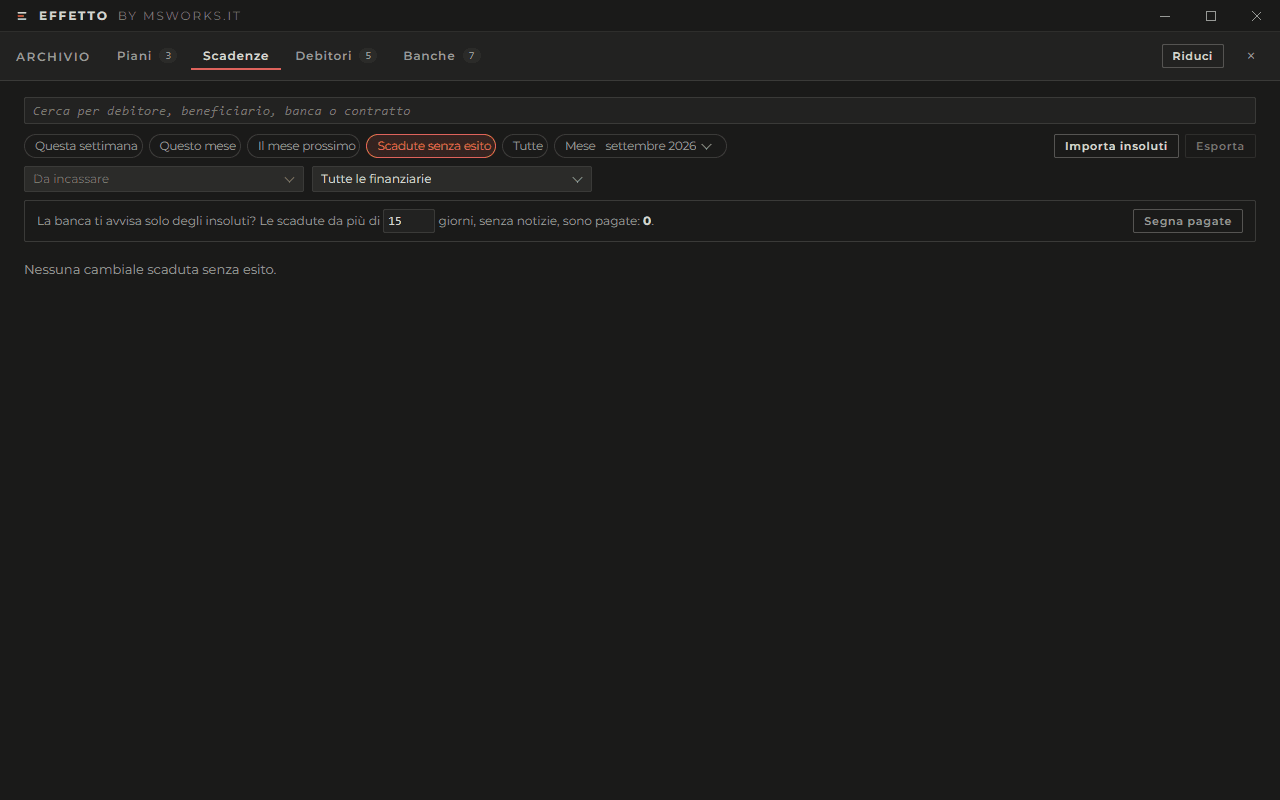
Nel periodo Scadute senza esito c'è una barra:
- 01Scrivi dopo quanti giorni, senza notizie dalla banca, una cambiale scaduta è pagata. Il programma propone
15; scegli i giorni che la tua banca impiega a mandarti gli insoluti. Il numero vale per tutto l'ufficio. - 02La barra dice quante cambiali sono scadute da più di quei giorni.
- 03Clicca Segna pagate, poi Conferma: diventano tutte pagate.
Non si torna indietro in un colpo: se una era insoluta, cambiala a mano dalla riga.
Gli insoluti della mandante
La mandante ti manda gli insoluti in una tabella, di solito dentro una mail: pratica, cliente, scadenza, numero della cambiale, facciale, spese. Non serve cercarle una per una.
- 01Nella scheda Scadenze clicca Importa insoluti, in alto a destra.
- 02Nella mail seleziona la tabella, intestazione compresa, e copiala con Ctrl+C (sul Mac ⌘+C).
- 03Incollala nel riquadro con Ctrl+V (sul Mac ⌘+V) e clicca Leggi la tabella. Se te l'hanno mandata come file, clicca Scegli il file.
- 04Guarda Le colonne: il programma le abbina dai nomi (
Pra,CLIENTE,Scadenza,CAM_NUMERO,FACCIALE,SPESE…). Se ne sbaglia una, sceglila tu. - 05Guarda Cosa succede: per ogni riga, la cambiale che il programma ha trovato in archivio.
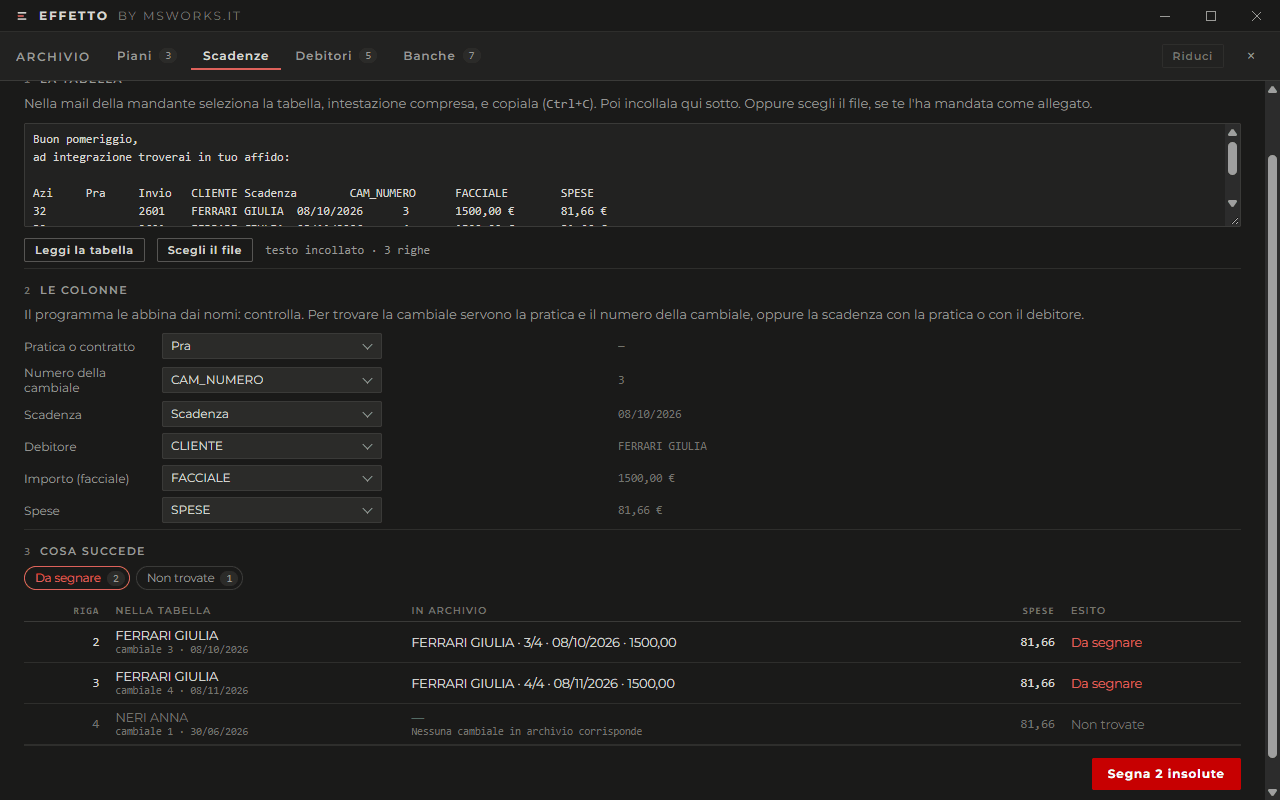
| Esito | Cosa vuol dire |
|---|---|
| Da segnare | Trovata: diventa insoluta, con le spese. |
| Già insolute | Era già insoluta: si aggiornano le spese. |
| Da controllare | Più di una cambiale corrisponde: non si tocca. Segnala a mano dalla riga. |
| Non trovate | Nessuna cambiale in archivio corrisponde. |
- 06Clicca Segna: il pulsante dice quante ne segna.
Il programma cerca la cambiale con la pratica (il numero di contratto) e il numero della cambiale; se mancano, con la scadenza e la pratica, o con la scadenza e il debitore. Se l'importo della tabella non è quello in archivio, lo dice sotto la riga.
Sopra l'elenco delle scadenze, accanto alle insolute, leggi quanto c'è da recuperare: importi e spese insieme.
Esporta salva in un file le cambiali che vedi. In Excel c'è anche il foglio Calendario: un mese per riga, con quante cambiali scadono, per quanto, e quante sono ancora da incassare.
Quando apri il programma, se questa settimana scadono cambiali da incassare, il messaggio in basso te lo dice.
Debitori e Banche
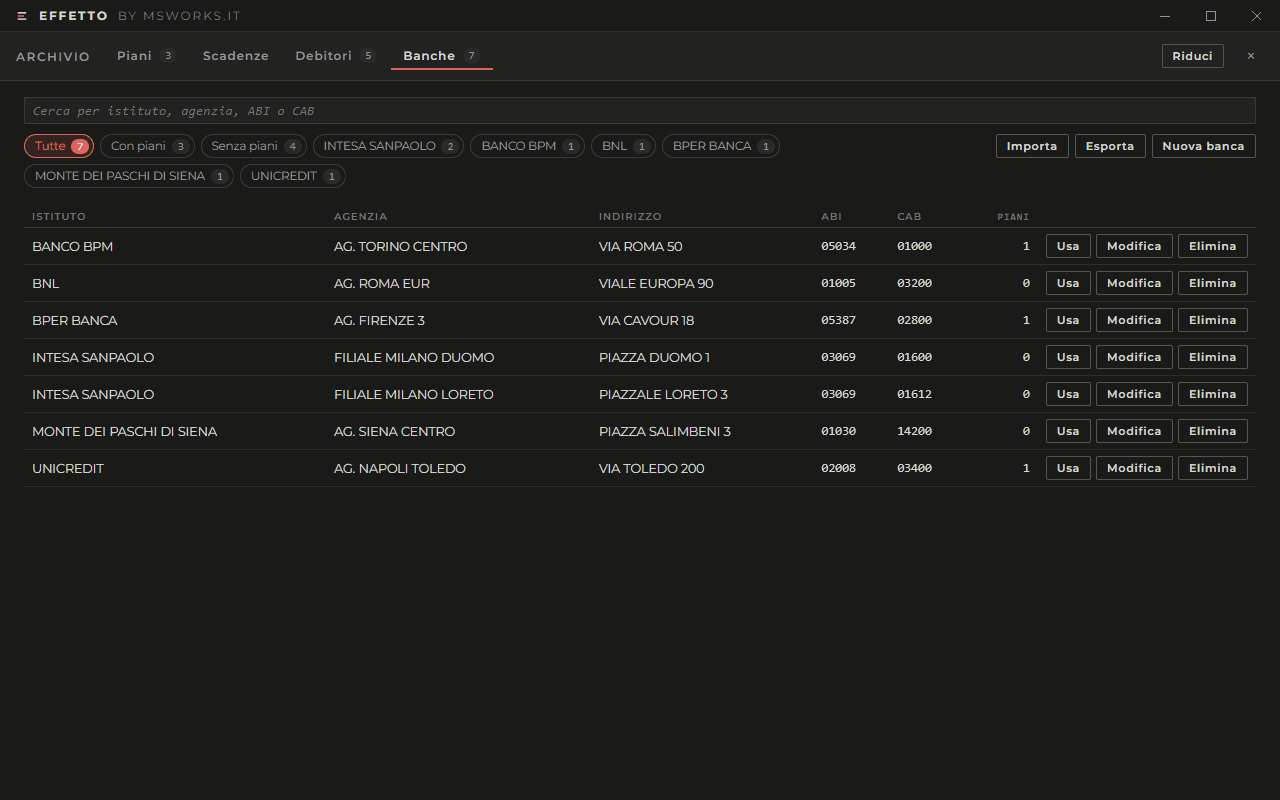
Qui trovi le schede di tutti i debitori e di tutte le banche.
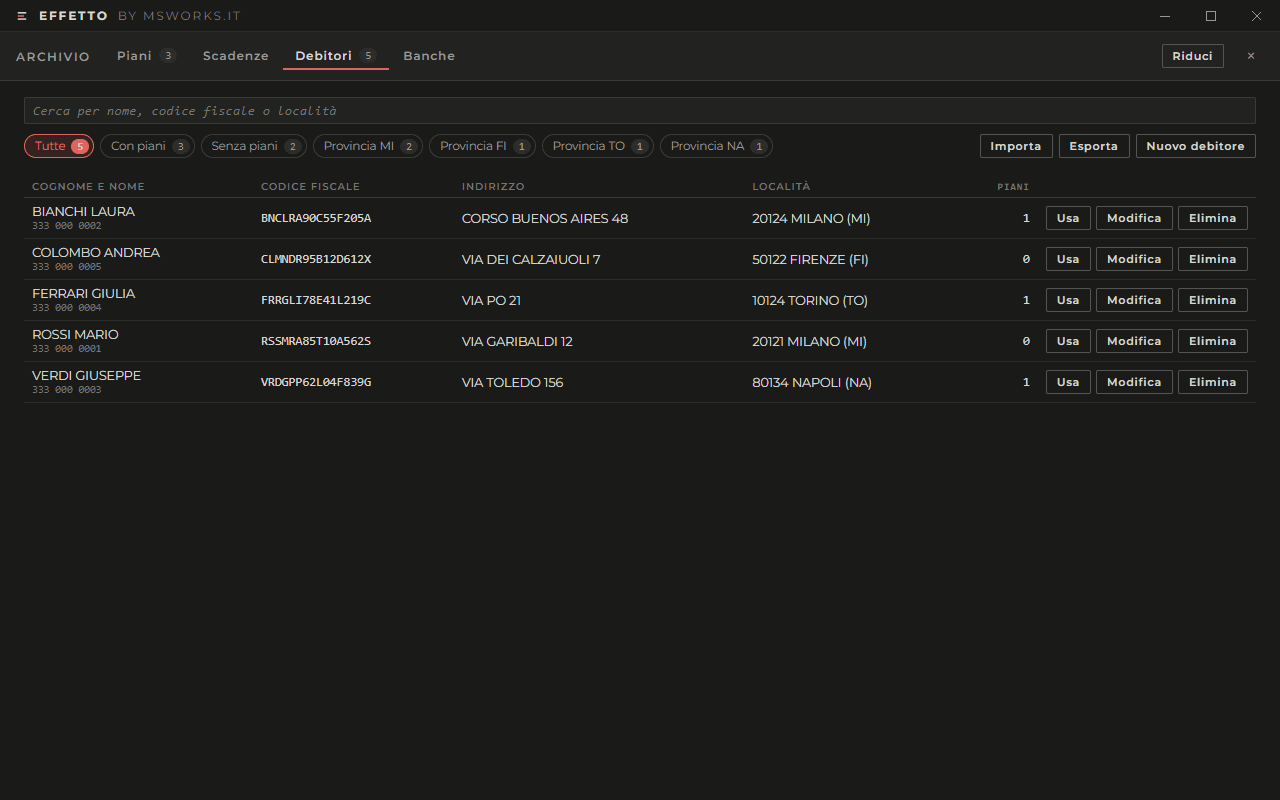
I filtri rapidi: Con piani (usati almeno una volta), Senza piani, e le province (per i debitori) o gli istituti (per le banche) più frequenti.
Su ogni riga:
- Usa porta la scheda nella griglia e chiude l'archivio.
Modifica apre i campi per correggerla. Scrivi, poi clicca Salva. I controlli sono quelli della griglia: un codice fiscale sbagliato, per esempio, non passa. Qui ci sono anche il telefono, l'email e la nota fissa del debitore, che non vanno sulla cambiale. Telefono ed email servono per chiamarlo quando una scadenza si avvicina. La nota fissa, per esempio
chiamare dopo le 18, va da sola su ogni cambiale dei suoi piani nuovi, se nella griglia la Nota resta vuota.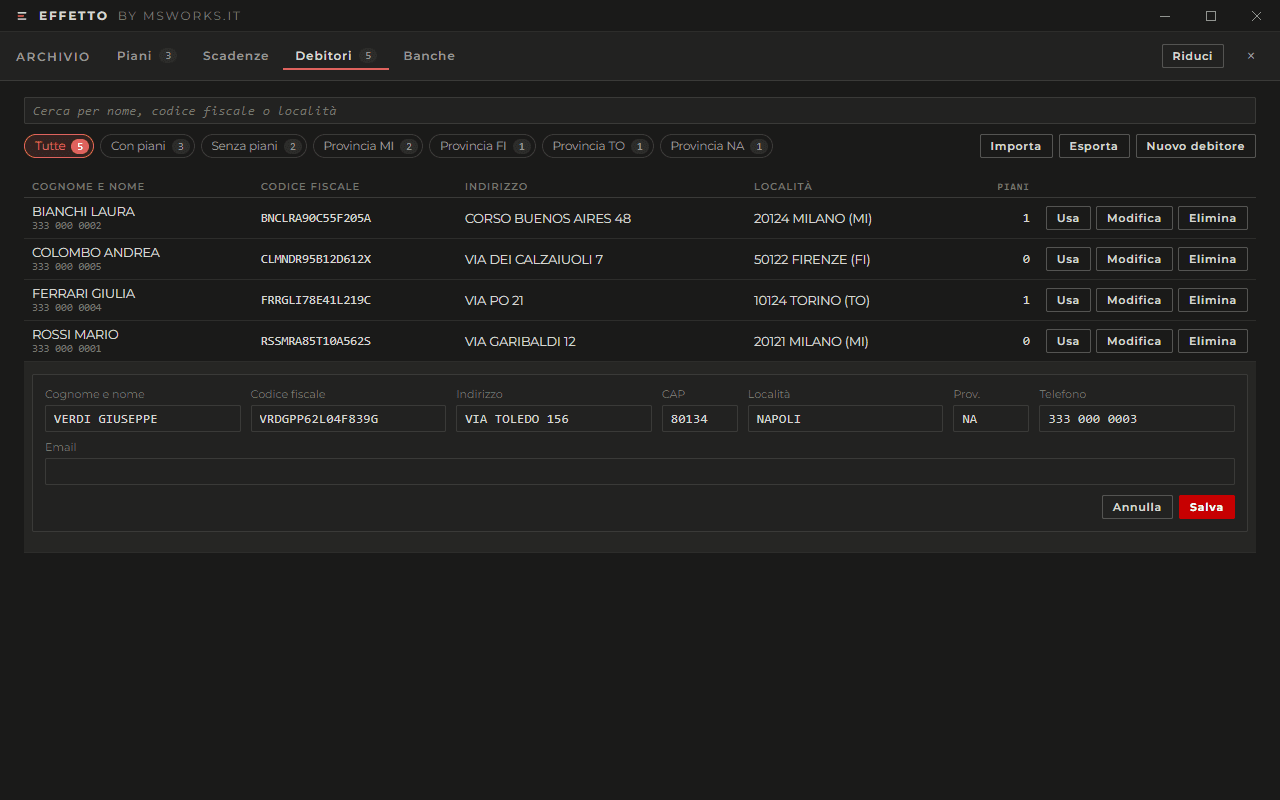
Correggere un debitore. - Nota alle cambiali c'è solo per chi ha dei piani. Apre un campo, già compilato con la sua nota fissa. Scrivi la nota, clicca Scrivi su tutte, poi Conferma. La nota va su tutte le cambiali già emesse del debitore e prende il posto di quelle che avevano.
- Elimina toglie la scheda, con la stessa conferma dei piani. I piani già emessi restano, con il loro nome.
Per aggiungere una scheda a mano clicca Nuovo debitore o Nuova banca, in alto a destra.
Importare da un file (CRM, Excel)
Hai già i tuoi clienti in un altro programma, per esempio un CRM o il gestionale? Non serve riscriverli. Fai uscire dal programma un file CSV o Excel con l'elenco, e importalo.
- 01Apri l'archivio, scheda Debitori (o Banche).
- 02Clicca Importa, in alto a destra. L'archivio va a pagina intera.
- 03Clicca Scegli il file e scegli il tuo file. La prima riga deve avere i nomi delle colonne:
Cognome,Codice fiscale,Città…
- 04
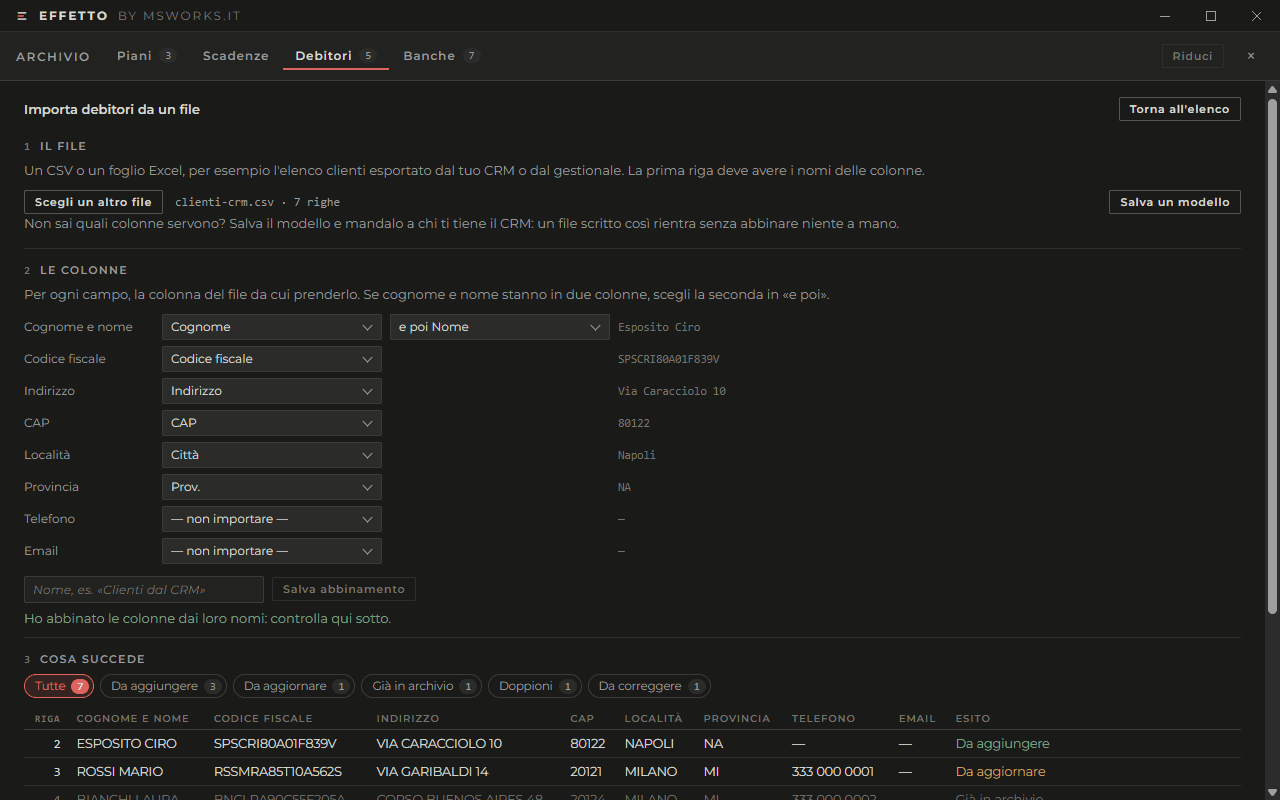
Guarda Le colonne. Per ogni campo di Effetto c'è la colonna del file da cui prenderlo. Il programma le abbina da solo, dai nomi; se ne sbaglia una, sceglila tu dall'elenco. A destra vedi il primo valore che ci finirà dentro. Se il file ha già le colonne di Effetto, te lo dice: non c'è niente da sistemare.
- Cognome e nome in due colonne? Scegli
Cognomee poi, nell'elenco accanto, e poi Nome. - Un campo che il file non ha? Lascia — non importare —.
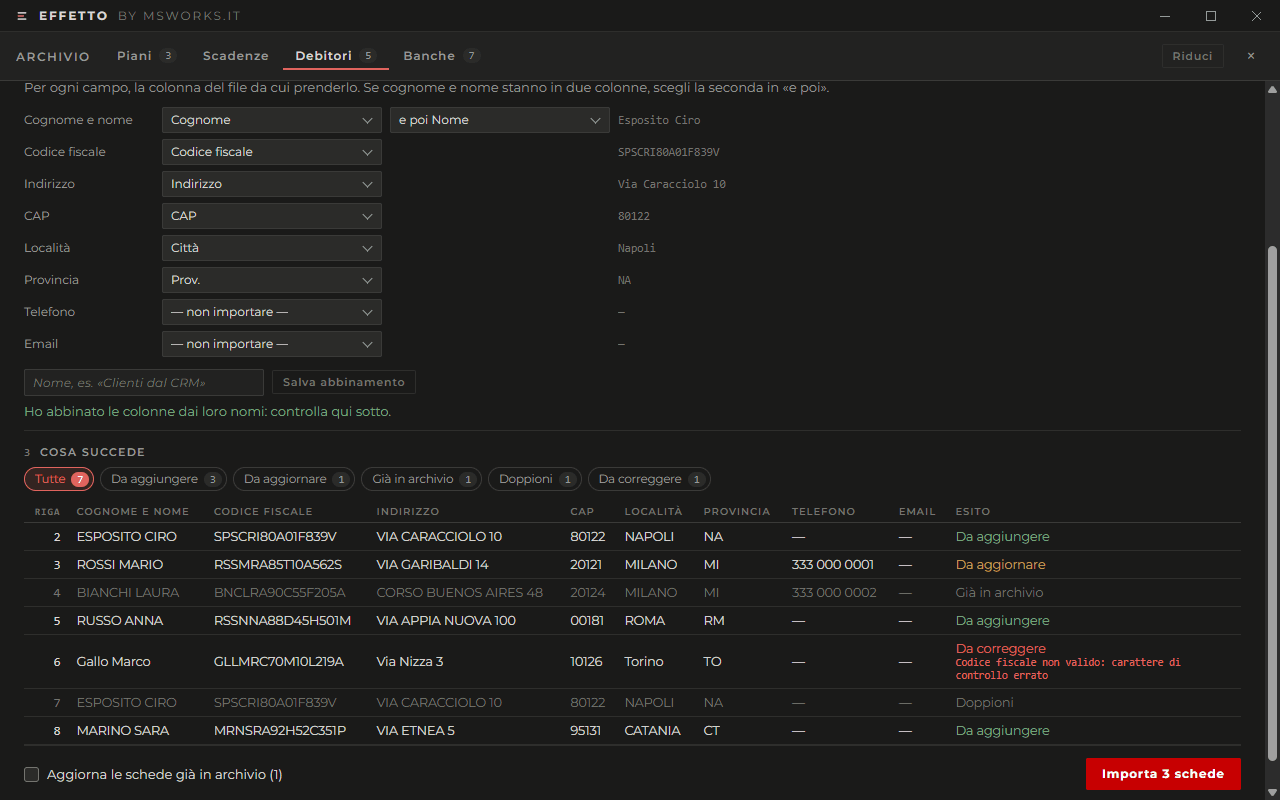
- 05Guarda Cosa succede: ogni riga del file, con quello che le capiterà.
| Esito | Cosa vuol dire |
|---|---|
| Da aggiungere (verde) | Non c'è in archivio: si aggiunge. |
| Da aggiornare (giallo) | C'è già, con dati diversi (per esempio l'indirizzo). Si aggiorna solo se spunti Aggiorna le schede già in archivio, in basso. |
| Già in archivio | C'è già, uguale: non si tocca. |
| Doppioni | Ripete una riga più sopra nel file: si salta. |
| Da correggere (rosso) | Ha un errore, scritto sotto: si salta. Correggilo nel file e importa di nuovo, oppure aggiungi la scheda a mano. |
Clicca una pillola per vedere solo quelle righe. I controlli sono gli
stessi della griglia. Un CAP come 181, che Excel ha accorciato, torna
00181 da solo.
6. Clicca Importa. Il pulsante dice quante schede scrive.
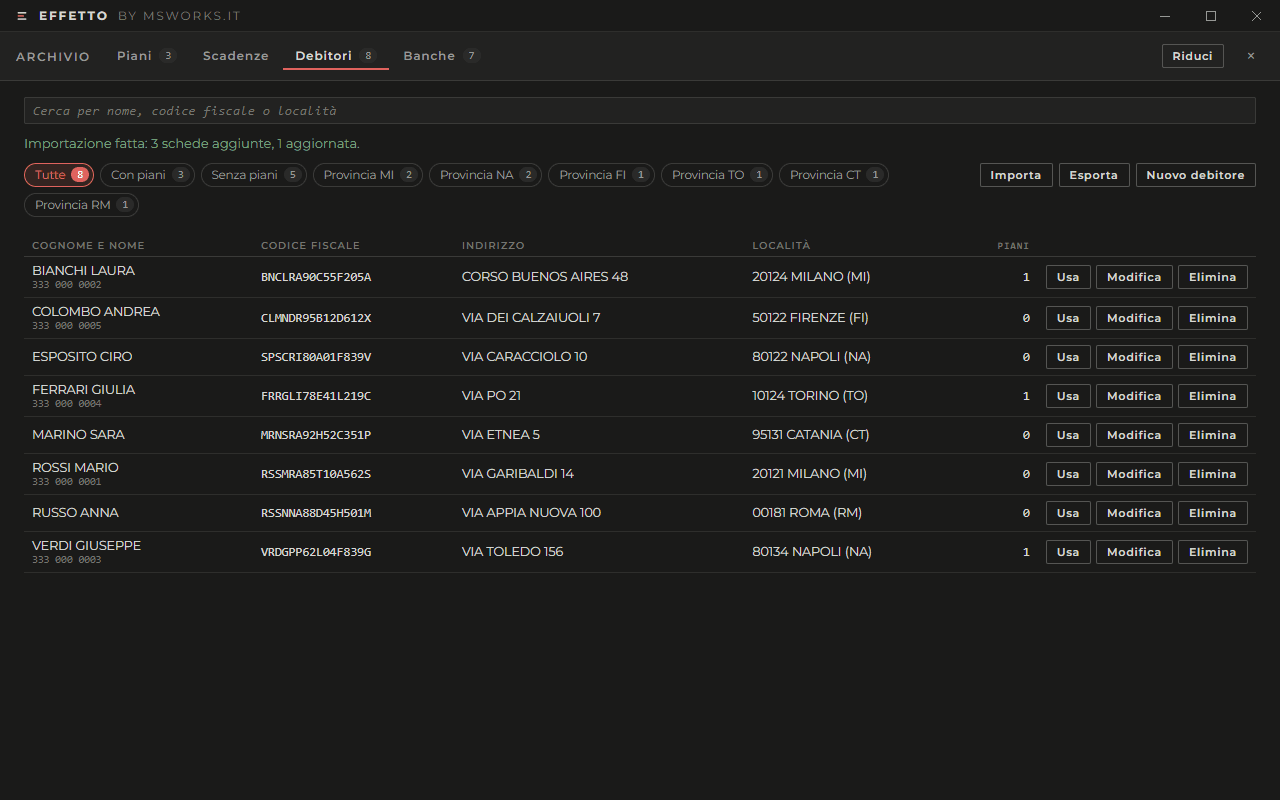
Il programma dice quante schede ha aggiunto e aggiornato. Niente viene scritto prima di questo clic: se cambi idea, clicca Torna all'elenco.
Il file te lo prepara qualcun altro? Clicca Salva un modello, in fondo alla riga di Scegli il file: Effetto scrive un file con le colonne giuste e una riga d'esempio. Mandalo a chi ti tiene il CRM e digli di riempirlo così: un file fatto in quel modo rientra senza toccare niente. Se lo salvi in Excel, c'è dentro anche un foglio Istruzioni con tutte le regole, scritte per chi lo deve preparare.
Lo fai spesso con lo stesso file? Dopo aver sistemato le colonne, scrivi un
nome sotto l'elenco dei campi, per esempio Clienti dal CRM, e clicca Salva
abbinamento. La prossima volta, se il file ha le stesse colonne, il programma
le abbina da solo così. Da Usa un abbinamento salvato… lo scegli a mano; da
Elimina un abbinamento… lo togli.
Esportare in Excel o CSV
Per portare i dati in Excel, al commercialista o nel tuo CRM:
- 01Apri l'archivio, sulla scheda che ti serve.
- 02Clicca Esporta, in alto a destra.
- 03
Scegli dove salvare il file e, in basso nella finestra, il tipo:
- Excel (
.xlsx): per aprirlo e guardarlo. Gli importi restano numeri, si possono sommare. - CSV (per il CRM): per caricarlo in un altro programma.
- 04Clicca Salva. Il programma dice quante righe ha scritto, e dove.
Cosa c'è nel file:
- Piani: una riga per ogni cambiale, con debitore, codice fiscale, beneficiario, contratto, banca, ABI, CAB, importo, scadenza e stato. Solo i piani che vedi: ricerca e filtro contano. In Excel c'è anche un secondo foglio, Piani, con una riga per piano.
- Scadenze: una riga per cambiale, con il telefono del debitore; in Excel anche il Calendario dei mesi. Vedi Le scadenze.
- Debitori e Banche: tutte le schede, con quanti piani ha ognuna.
I file dei debitori e delle banche si possono reimportare: hanno le stesse colonne che Importa riconosce, quelle del modello. Sono sempre le stesse, e non cambiano da una versione all'altra: chi deve scrivere un file per Effetto, o leggere quelli che Effetto scrive, può contarci.
Il backup
Tutto l'archivio sta in un solo file, cambiali.sqlite, nella cartella:
%APPDATA%\it.msworks.cambialiPer aprirla: premi Windows + R, scrivi %APPDATA%\it.msworks.cambiali e
premi Invio. Copia quel file su una chiavetta, ogni tanto, con il
programma chiuso.
Sul Mac la cartella è questa:
~/Library/Application Support/it.msworks.cambialiPer aprirla: nel Finder premi ⇧+⌘+G, scrivi quel percorso e premi Invio.