

Compilare una cambiale, passo per passo
La griglia a sinistra ha quattro parti. Compilale dall'alto in basso. Mentre scrivi, l'anteprima a destra si aggiorna.
In questa pagina
Scrivi come ti viene: il programma mette da solo le maiuscole.
Parte 1 · Debitore
Chi deve pagare.
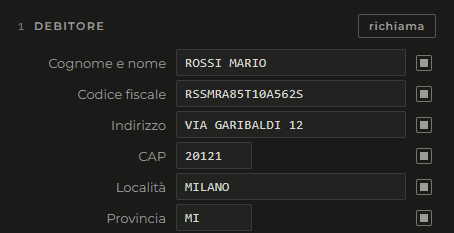
| Campo | Cosa scrivi | Esempio |
|---|---|---|
| Cognome e nome | Cosa scriviSenza limite di lunghezza. | ROSSI MARIO |
| Codice fiscale | Cosa scrivi16 caratteri, oppure la partita IVA (11 cifre). | RSSMRA85T10A562S |
| Indirizzo | Cosa scriviAl massimo 26 caratteri. | VIA GARIBALDI 12 |
| CAP | Cosa scrivi5 cifre. | 20121 |
| Località | Cosa scriviAl massimo 20 caratteri. | MILANO |
| Provincia | Cosa scriviLa sigla, due lettere. | MI |
| Telefono | Cosa scriviFacoltativo, non si stampa. Almeno 6 cifre; vanno bene spazi e + - . / ( ). | 333 1234567 |
| Cosa scriviFacoltativa, non si stampa. | mario.rossi@esempio.it |
Telefono ed Email non vanno sulla cambiale: non hanno la spunta, e la casella vuota lo dice, «non si stampa, resta in archivio». Quando stampi finiscono nella scheda del debitore, e li ritrovi nelle scadenze quando devi chiamarlo. Se li lasci vuoti, la scheda tiene quelli che aveva già.
Il debitore l'hai già usato? Non riscriverlo: clicca richiama. Vedi Richiamare. Con il debitore arrivano anche il suo telefono, la sua email e la sua nota fissa (vedi Debitori e Banche).
Parte 2 · Banca di appoggio
La banca dove la cambiale va pagata.
| Campo | Cosa scrivi | Esempio |
|---|---|---|
| Istituto | Cosa scriviIl nome della banca. Se è lungo, abbrevialo in modo chiaro. | INTESA SANPAOLO |
| Agenzia | Cosa scriviLa filiale. | FILIALE MILANO DUOMO |
| Indirizzo | Cosa scriviL'indirizzo della filiale. | PIAZZA DUOMO 1 |
| ABI | Cosa scriviIl codice della banca, 5 cifre. | 03069 |
| CAB | Cosa scriviIl codice della filiale, 5 cifre. | 01600 |
I suggerimenti. Mentre scrivi l'istituto, l'agenzia, l'ABI o il CAB, sotto il campo compaiono le banche che hai già usato:
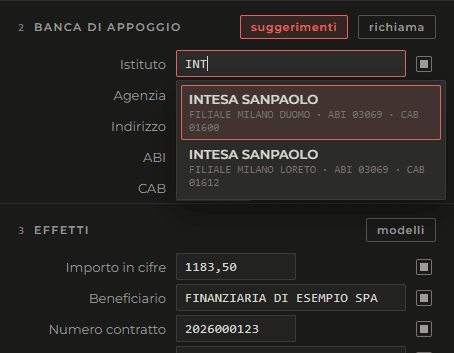
- Scegli con le frecce ↑ ↓ della tastiera e premi Invio, oppure clicca la banca.
- La sezione si compila tutta, in un colpo.
- Se non ti interessa, continua a scrivere: l'elenco non dà fastidio.
- Esc lo chiude.
Non li vuoi? Clicca suggerimenti in cima alla sezione. Rosso vuol dire accesi, grigio spenti. Il programma si ricorda la scelta.
Parte 3 · Effetti
Quanto, a chi, quando.
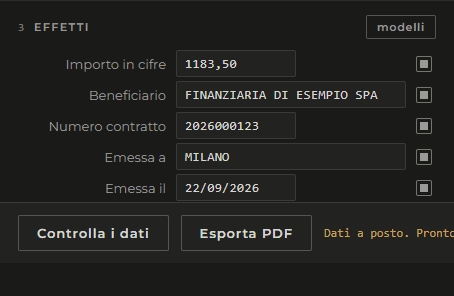
| Campo | Cosa scrivi | Esempio |
|---|---|---|
| Importo in cifre | Cosa scriviL'importo di una cambiale. Con la virgola, senza punti. Massimo 999999,99. | 1183,50 |
| Beneficiario | Cosa scriviA chi va pagata. Il campo propone quelli già usati. | FINANZIARIA DI ESEMPIO SPA |
| Numero contratto | Cosa scriviFino a 16 cifre. | 2026000123 |
| Emessa a | Cosa scriviLa città. | MILANO |
| Emessa il | Cosa scriviLa data di oggi, in forma GG/MM/AAAA. | 19/09/2026 |
| Prima scadenza | Cosa scriviLa data della prima cambiale, GG/MM/AAAA. | 19/10/2026 |
| Numero effetti | Cosa scriviQuante cambiali ci sono nel piano. | 12 |
| Ogni quanti mesi | Cosa scriviFacoltativo. Vuoto: una al mese. 2 mesi alterni, 3 trimestrali, 12 annuali. | 1 |
| Nota | Cosa scriviFacoltativa, non si stampa. Un promemoria che va su ogni cambiale del piano, in archivio. | garante il fratello |
La nota non va sulla cambiale. Quando stampi, va su tutte le cambiali del piano in archivio, e la ritrovi nelle scadenze, sotto il nome del debitore. Se la lasci vuota, vale la nota fissa del debitore, se ne ha una.
Scrivi 1250,00, non 1.250,00 e non 1250.00.
I modelli di piano
Emetti spesso lo stesso piano? Stesso beneficiario, stesso importo, stesso numero di cambiali? Salvalo come modello e richiamalo con un clic.
Per salvare un modello:
- 01Compila Importo in cifre, Beneficiario, Emessa a, Numero effetti e, se serve, Ogni quanti mesi.
- 02Clicca modelli, in alto a destra nella sezione Effetti.
- 03Scrivi un nome, per esempio
Finanziaria, 12 rate, e clicca Salva.
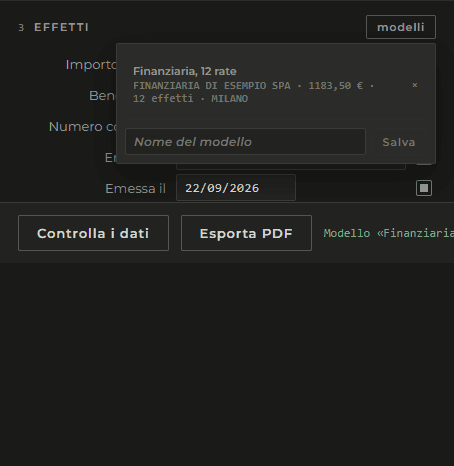
Per usarlo: clicca modelli, poi il nome del modello. Il programma riempie quei campi e si ricorda anche le spunte che avevi tolto. Il debitore, la banca, le date e il numero di contratto restano come sono: quelli cambiano ogni volta.
Per eliminare un modello clicca × accanto al suo nome, poi Conferma.
Parte 4 · Automatismi
- Importo in lettere: si scrive da solo quando esci dal campo dell'importo. Vedi L'importo in lettere.
- Scritta «herò»: completa il Pag già stampato sul modulo, per fare Pagherò. Se il tuo modulo ha già PAGHERÒ per intero, togli la spunta.
La spunta a destra di ogni riga
Il quadratino a destra di ogni riga decide se quel dato va sulla cambiale:
- pieno: il dato viene controllato e stampato;
- vuoto: il dato resta sullo schermo, non viene controllato né stampato.
Serve quando il modulo ha già qualcosa di prestampato, o quando un dato non ti interessa. Clicca il quadratino per cambiarlo. Ogni riga ha il suo: puoi stampare la località senza il CAP, o la data senza la città.
In cima alla griglia, sopra i quadratini, leggi quante diciture vanno sulla cambiale: Sulla cambiale: 19 di 19. Accanto ci sono tutte e nessuna, che le accendono o le spengono in un colpo.
Stampare solo uno o due campi
A volte serve stampare solo una data, o due o tre campi, su un modulo già compilato in parte. Per esempio solo la data di emissione:
- 01In cima alla griglia clicca nessuna: tutti i quadratini si svuotano.
- 02Clicca il quadratino di Emessa il (o dei campi che ti servono).
- 03Scrivi la data, se non c'è già.
- 04Numero effetti dice quante cambiali stampare: per una sola scrivi
1, oppure lascialo vuoto. - 05Clicca Controlla i dati, poi Emetti.
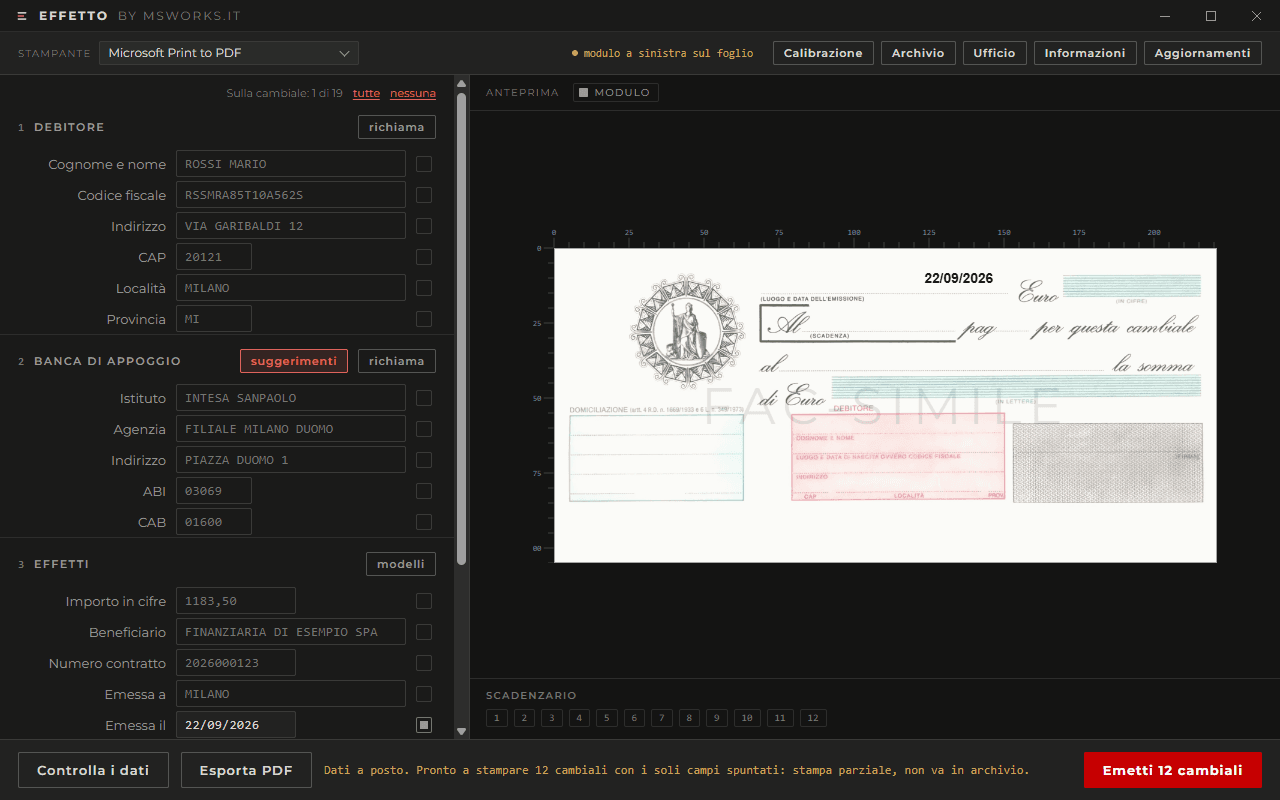
Il programma controlla solo i campi spuntati: gli altri possono restare vuoti. L'anteprima mostra solo quello che uscirà.
Se sono spenti Cognome e nome, Importo in cifre o Prima scadenza, la stampa è parziale: è un ritocco su un modulo, non un piano, e non va in archivio. Il messaggio in basso lo dice prima di stampare.
Per tornare alla cambiale intera clicca tutte.
L'anteprima e lo scadenzario
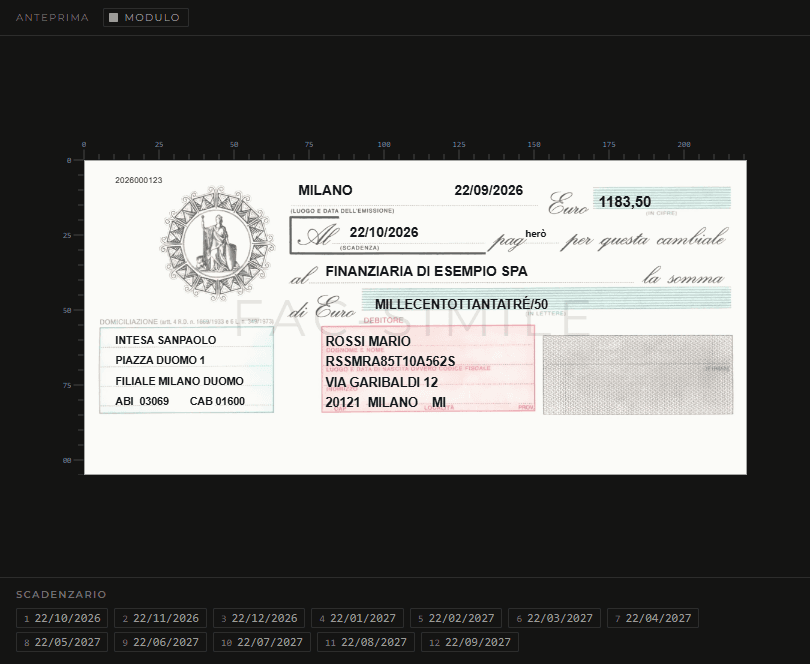
- L'anteprima mostra la cambiale come uscirà, con il righello in millimetri. Sotto il testo c'è il modulo, sbiadito, per vedere su che riga cade ogni dato.
- Il modulo sullo schermo non viene mai stampato: sulla carta va solo il testo. Il pulsante Modulo, sopra l'anteprima, lo nasconde o lo rimette.
- Se un dato è troppo lungo per il suo spazio, il programma lo scrive più piccolo. Guarda sempre l'anteprima prima di stampare, soprattutto con i nomi lunghi.
- Lo scadenzario, sotto, elenca tutte le scadenze del piano, numerate.
Come si calcolano le scadenze. Una ogni mese (o ogni quanti mesi hai scritto), sempre lo stesso giorno. Se quel giorno in un mese non c'è, si usa l'ultimo giorno del mese, ma il mese dopo si torna al giorno giusto:
31/01 → 28/02 → 31/03 → 30/04 → 31/05 …