

Installare Effetto
- 01
Scarica l'installer dalla pagina di Effetto su msworks.it.
- Il file si chiama
Effetto_…_x64-setup.exe: al posto dei puntini c'è il numero della versione. - Se il tuo Windows è a 32 bit, scarica quello che finisce in
_x86-setup.exe. Non sai quale hai? Vedi Si installa ma non parte.
- 02Fai doppio clic sul file scaricato.
- 03
Windows potrebbe mostrare la finestra blu «PC protetto da Windows». Non è un virus: l'installer non ha ancora la firma digitale di Microsoft.
- Clicca Ulteriori informazioni.
- Poi clicca Esegui comunque.
- 04L'installazione dura pochi secondi e non chiede la password dell'amministratore.
- 05Alla fine trovi Effetto nel menu Start. Aprilo.
- 06
La prima volta il programma chiede di accettare la Licenza d'uso.
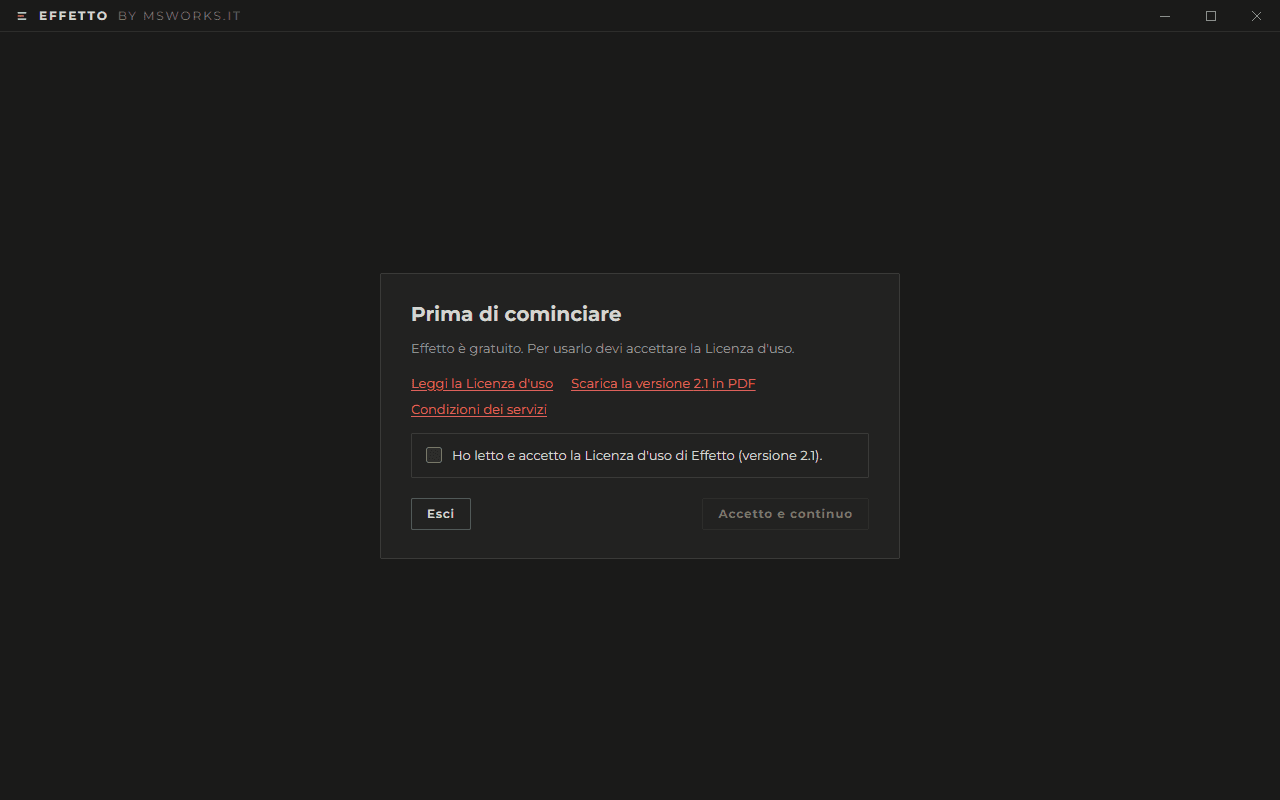
Prima di cominciare: la Licenza d'uso. - Clicca Leggi la Licenza d'uso per leggerla: si apre nel browser. Scarica la versione in PDF scarica il testo esatto che stai accettando.
- Spunta la casella «Ho letto e accetto la Licenza d'uso di Effetto».
- Clicca Accetto e continuo. Il pulsante si accende solo dopo la spunta.
Se non vuoi accettare, clicca Esci: senza la Licenza il programma non parte. La schermata non torna ai prossimi avvii, e nemmeno con gli aggiornamenti: torna solo se cambia la Licenza.
NotaSe avevi comprato la licenza di una versione precedente, la schermata non ti blocca: il programma ti propone la Licenza nuova, e puoi accettarla oppure continuare come prima.
Gli aggiornamenti successivi arrivano da soli, dentro il programma: non dovrai rifare questi passi. Vedi Gli aggiornamenti.
Sul Mac
- 01Dalla stessa pagina scarica il file che finisce in
_universal.dmg. Va bene per tutti i Mac, con chip Intel o Apple. - 02Fai doppio clic sul file scaricato. Si apre una finestra con l'icona di Effetto e la cartella Applicazioni.
- 03Trascina l'icona di Effetto sulla cartella Applicazioni.
- 04Apri la cartella Applicazioni e fai doppio clic su Effetto.
- 05
La prima volta il Mac lo ferma: dice che non può verificare Effetto. Non è un virus: il programma non ha ancora la firma di Apple. Clicca Fine, poi:
- apri Impostazioni di Sistema → Privacy e sicurezza;
- scorri in fondo: accanto a «Effetto» è stato bloccato clicca Apri comunque;
- scrivi la password del Mac e clicca di nuovo Apri comunque.
Su macOS 14 e precedenti basta il tasto destro su Effetto → Apri → Apri.
- 06Da qui è come su Windows: accetta la Licenza d'uso (punto 6 sopra).
Il Mac lo chiede una volta sola: dopo Effetto si apre con un doppio clic, e anche gli aggiornamenti arrivano da soli.