

La prima volta: preparare la stampante
Questa parte si fa una volta sola per ogni stampante. Poi il programma se la ricorda, anche dopo gli aggiornamenti.
In questa pagina
Come si infila la cambiale
La cambiale va nel cassetto in verticale, con il lato corto in avanti, come un foglio normale. Non coricata.
La spia del foglio
In alto, accanto alla stampante, c'è una spia (3 nell'immagine sopra):
| La spia dice | Cosa vuol dire | Cosa fai |
|---|---|---|
| 🟢 foglio 105 × 221 mm | Cosa vuol direLa stampante stampa sul formato della cambiale. | Cosa faiNiente, va bene così. |
| 🟡 modulo a sinistra / al centro / a destra sul foglio | Cosa vuol direLa stampante crede di avere un foglio più grande, di solito A4. Il programma posa la cambiale da quella parte del foglio. | Cosa faiControlla che la parte sia quella giusta: vedi sotto. |
| 🔴 foglio troppo piccolo | Cosa vuol direIl foglio impostato nella stampante è più piccolo della cambiale. | Cosa faiNelle proprietà della stampante scegli un foglio più grande. |
Si stampa comunque, con qualunque stampante. Se la tua non conosce il formato della cambiale, il programma non si ferma.
Da che parte il cassetto tiene la cambiale
Serve solo se la spia è gialla. La cambiale è più stretta di un A4, quindi nel cassetto sta appoggiata a sinistra, al centro o a destra, dove la tengono le guide. Il programma deve saperlo.
- 01
Clicca Calibrazione, in alto a destra. Si apre la pagina di calibrazione: a sinistra il foglio, grande; a destra i comandi. In alto c'è il nome della stampante che stai calibrando.
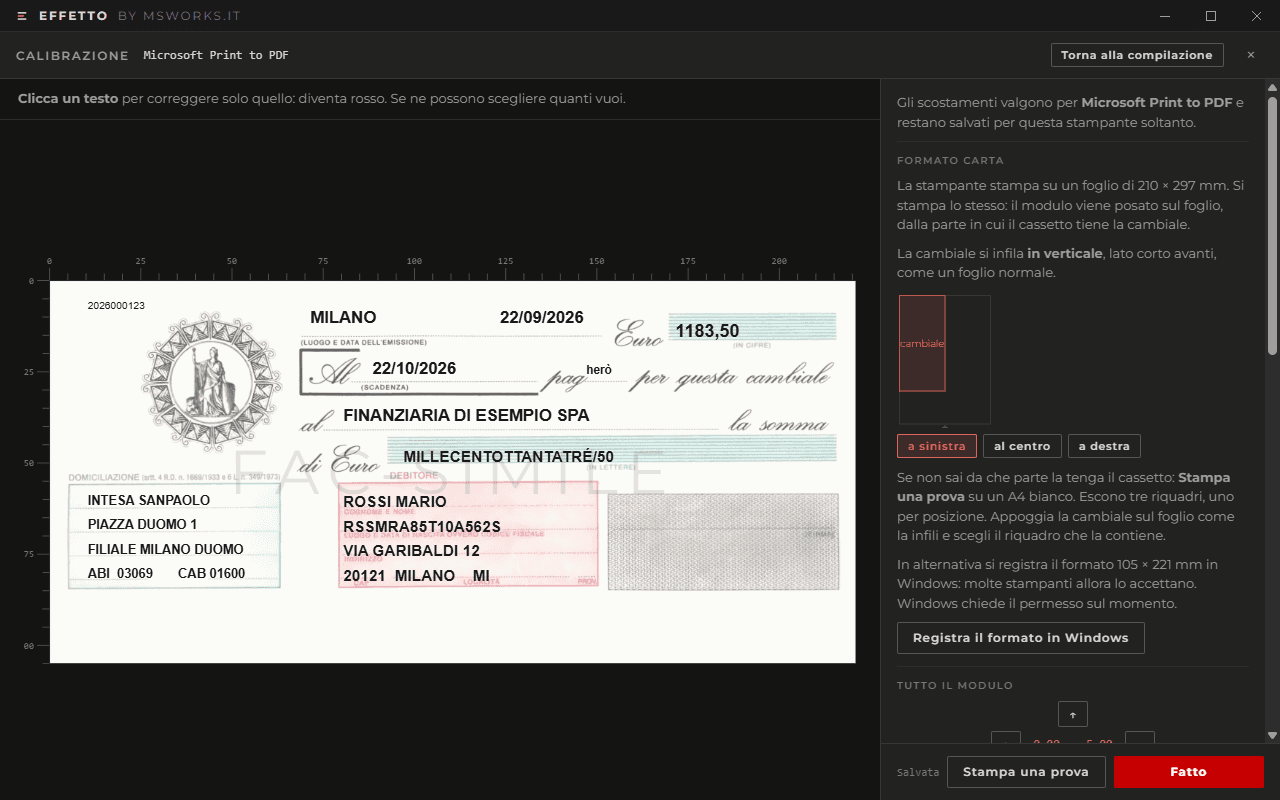
La pagina Calibrazione. - 02Metti un foglio A4 bianco nel cassetto.
- 03Clicca Stampa una prova, in basso a destra. Escono tre riquadri, ognuno con il suo nome: sinistra, centro, destra.
- 04Appoggia una cambiale sul foglio stampato, come la infileresti nel cassetto.
- 05Guarda in quale riquadro cade la cambiale.
- 06Nella colonna di destra, sotto Formato carta, clicca a sinistra, al centro o a destra: quello del riquadro.
Il programma salva da solo: in basso a destra c'è scritto Salvata. Quando hai finito clicca Fatto, oppure Torna alla compilazione in alto, oppure premi Esc.
Se non lo sai, non tirare a indovinare: la prova costa un foglio.
In alternativa, su Windows puoi registrare il formato della cambiale: clicca Registra il formato in Windows, sempre in Calibrazione. Windows chiede il permesso di amministratore: clicca Sì. Dopo, molte stampanti accettano il foglio della cambiale e la spia diventa verde.
Sul Mac non c'è niente da registrare: il programma chiede il foglio della cambiale alla stampante ogni volta, e il pulsante non compare.
Calibrare: quando la stampa è spostata di qualche millimetro
Ogni stampante trascina la carta in modo un po' suo. Se il testo esce qualche millimetro fuori dalle righe del modulo, si corregge qui. Quello che imposti vale solo per la stampante scelta, e si salva da solo.
- 01Apri Calibrazione.
- 02Metti un foglio bianco e clicca Stampa una prova. Esce la cambiale con il contorno del modulo e delle crocette agli angoli.
- 03Sovrapponi il foglio stampato a un modulo vero, in controluce contro una finestra.
- 04Se è spostato tutto: sotto Tutto il modulo, usa le frecce. Ogni clic sposta di un quarto di millimetro. Il numero al centro dice di quanto hai spostato: prima orizzontale, poi verticale.
- 05Se sono spostati solo alcuni dati: vedi sotto, Correggere solo alcuni dati.
- 06Clicca di nuovo Stampa una prova: esce con le correzioni appena fatte.
- 07Ripeti finché il testo cade sulle righe, poi clicca Fatto.
L'anteprima sullo schermo segue la calibrazione, quindi vedi subito l'effetto.
Correggere solo alcuni dati
Capita che il modulo sia a posto e un paio di dati no: il nome del debitore un po' alto, il codice fiscale un po' a sinistra. Si correggono solo quelli, anche più di uno insieme.
- 01
Nella pagina Calibrazione, clicca i testi da correggere direttamente sul foglio, a sinistra: diventano rossi. Cliccali di nuovo per toglierli. Sopra il foglio c'è scritto quanti ne hai scelti.
In alternativa, spunta i dati nell'elenco Campi uno per uno.
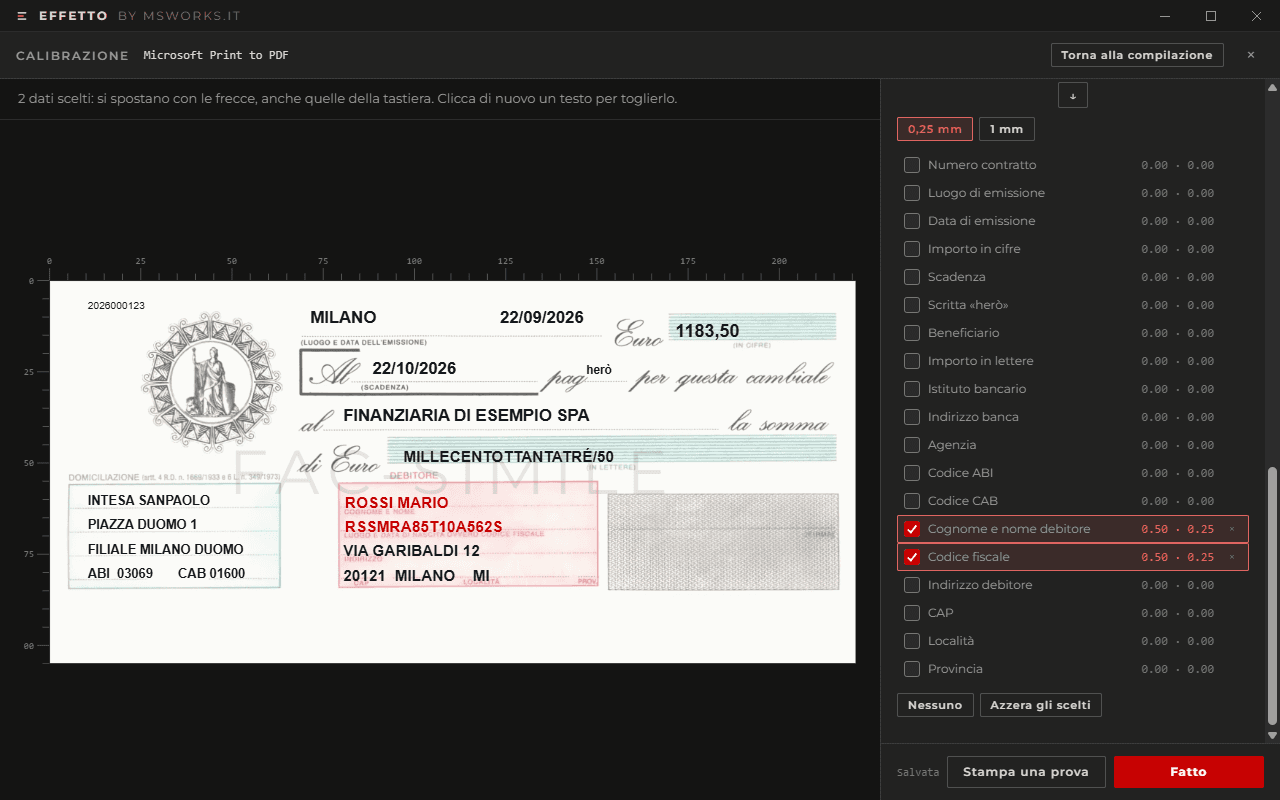
Due dati scelti sull'anteprima, spostati insieme. - 02
Spostali con le frecce a destra, sotto Campi uno per uno, oppure con le frecce della tastiera, ↑ ↓ ← →. Si spostano tutti i dati scelti insieme.
- Ogni clic sposta di 0,25 mm. Scegli 1 mm per spostamenti più grandi, oppure tieni premuto Maiusc mentre usi le frecce della tastiera.
- 03Nell'elenco, accanto a ogni dato, c'è di quanto è spostato. La ✕ lo rimette dove sta il resto del modulo; Azzera gli scelti fa lo stesso con tutti quelli scelti.
- 04Clicca Stampa una prova per controllare sulla carta.
Una stampante mai calibrata parte da 0,00 · -5,00, cioè 5 mm più in alto: è dove il testo cade sulle righe con la maggior parte delle stampanti. Valori di partenza riporta lì.
Spostata di centimetri, non di millimetri? Non è la calibrazione: è la parte del foglio. Vedi sopra, Da che parte il cassetto tiene la cambiale.